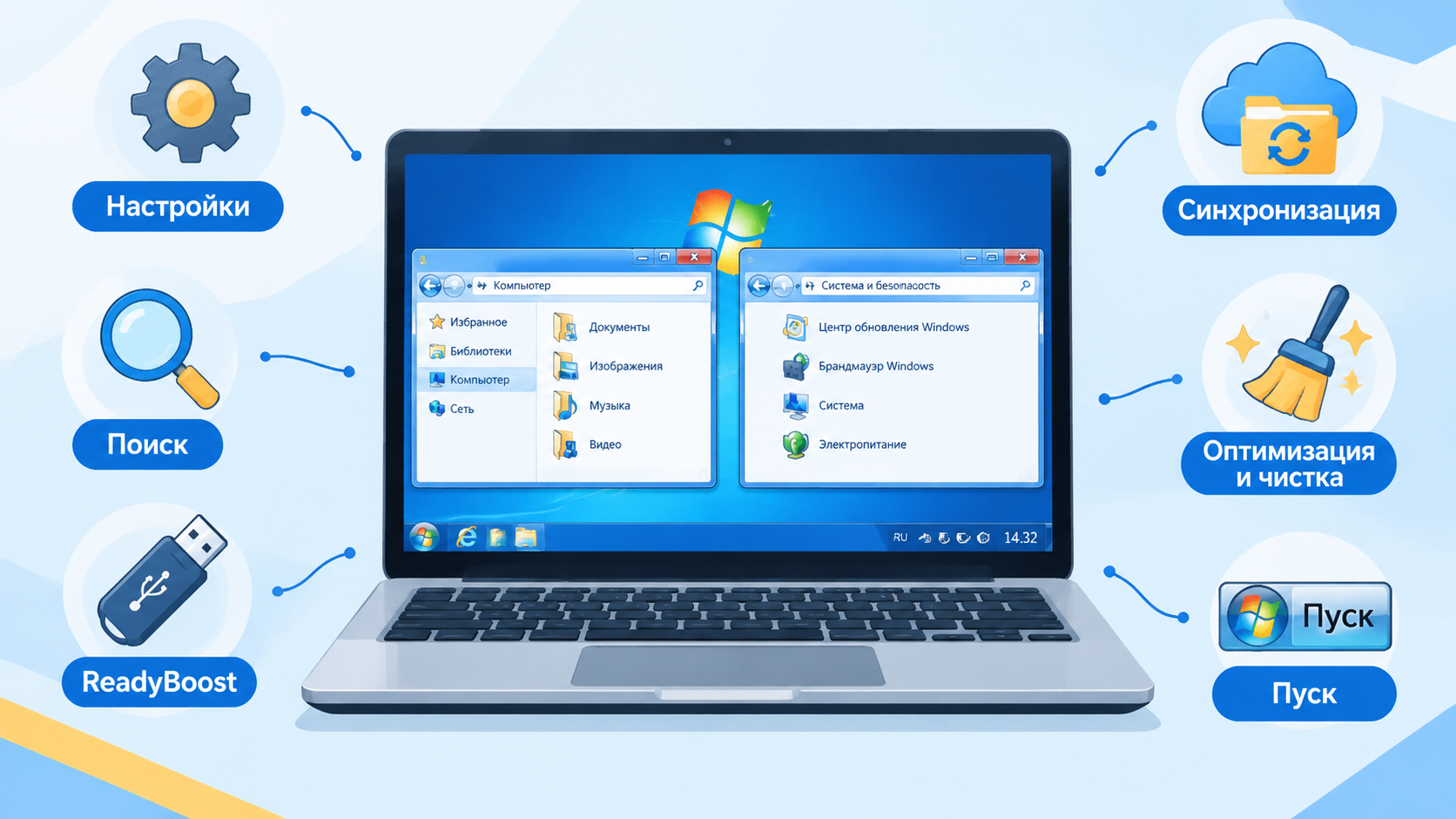
 Windows 7 и Windows 8 официально не поддерживаются Microsoft, но продолжают работать на миллионах компьютеров. Причины разные: старые ПК, которые не тянут Windows 10 и 11, специфическое бизнес-ПО, ностальгия по привычному интерфейсу. Если вы продолжаете пользоваться «семёркой» или «восьмёркой», важно не просто мириться с её ограничениями, а правильно настроить систему — это повышает производительность, удобство работы и продлевает срок службы компьютера.
Это руководство объединяет скрытые возможности Windows 7, настройки Windows 8 и проверенные методы оптимизации, которые актуальны в 2026 году.
Часть 1. Интерфейс и удобство работы: скрытые фишки Windows 7
В ОС Windows 7 реализовано много новаторских решений, облегчающих ежедневное решение поставленных задач и ускоряющих работоспособность за компьютером.
Быстрый поиск файлов и программ. В «семёрке» достаточно нажать на кнопочку «Пуск» и начать ввод текста в нужном поле. По мере внесения запроса слева будут выводиться списки документов, видео- и аудиоданных, изображений, сообщений из электронной почты и других подходящих файлов, содержащих этот запрос.
Выпадающие списки (Jump List). В Windows 7 можно получить быстрый доступ к популярным документам с помощью метода Jump List. Для его активации достаточно щелчка правой кнопки мыши по иконке приложения в Панели задач. После такого действа выскочит список недавно открываемых файлов и часто выполняемых действий пользователем.
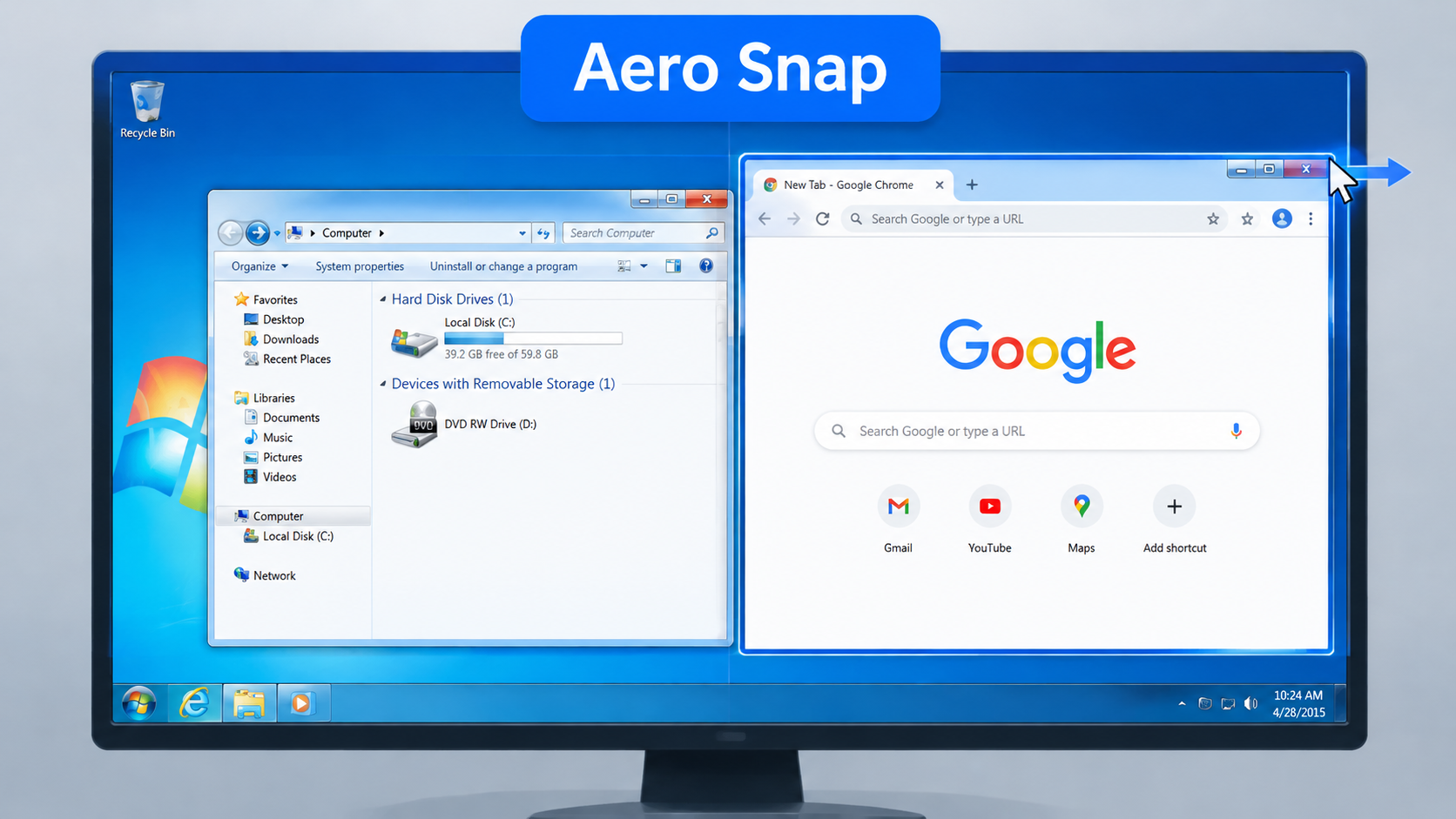
Управление окнами (Aero Snap и Aero Shake). Эта операционная система даёт пользователю возможность проводить маневры с окнами приложений простыми движениями мышки. Когда вы захватите и потащите окно приложения к самому верху границы экрана, то оно полностью раскроется на всём экране, а если потяните его в исходное состояние, то оно примет старые размеры. Если его потащить к левому или правому краю монитора, то оно заберёт только половину пространства. Если вы «потрясёте» окошко, то остальные окна скроются в Панели задач. Подвигайте окошко влево-вправо опять — и все окна опять встанут на свои места.
Ускорение работы ОС (ReadyBoost). Функция ReadyBoost поможет придать резвости старым компьютерам. Она с помощью кэширования данных оптимизирует старт системы и загрузку больших приложений. Нарастить дополнительную память можно с помощью флешек, выбрав соответствующую вкладку в их «Свойствах».
Библиотека файлов. Когда вы откроете проводник, то в левой части его окна можете найти элемент под названием «Библиотеки». Он позволит объединить объекты, хранящиеся в разных директориях диска, в одну виртуальную папку. Эта хитрость Windows 7 не означает, что все указанные файлы будут перемещены в одно указанное место. Просто система будет отслеживать указанные директории, позволит упорядочить и просмотреть хранящиеся там файлы.
Запуск приложений от имени другого пользователя. Теперь достаточно удерживать кнопку Shift и щёлкнуть правой кнопочкой мыши по ярлыку нужной программы. В выскочившем контекстном меню появится возможность прямого запуска приложения от имён других пользователей. Такие действия возможны для администратора или пользователя с соответствующими правами.
Настройки для автоматической смены обоев. Желающие полюбоваться этой функцией должны зайти в «Персонализацию» и указать место с набором картинок, время их смены, настроить свой режим экономного расходования батареи при работе ПК от аккумулятора.
Простейшая работа с проектами. Если вы будете использовать ноутбук для презентации и показа слайдов с помощью проектора, то нажмите всего две клавиши — Win+P. И увидите волшебство. Какое? Нажмите указанные клавиши и отпишитесь о том, что произошло.
Windows 7 создана на технологиях, внедрённых ещё в Windows Vista. Потому, в сущности, всё, что можно лицезреть в Windows 7 — это логическое продолжение того, что общественности представили в Windows Vista.
Возможности Windows 7. Пожалуй, самым заметным новшеством Windows 7 является абсолютно новая панель задач. Напомним, что «таскбар» Windows не подвергался серьёзным изменениям со времён Windows 95. В Windows 7 исчезли панель быстрого запуска и панель управления WMP, в виду того, что новая панель задач позволяет закрепить на себе любое приложение, файл, папку, веб-сайт, а возникающие над панелью миниатюры содержат в себе основные элементы управления. Стало возможным перемещение кнопок открытых приложений в любом направлении, элементов в области уведомлений, настраивать уровень уведомлений каждого элемента. Особо стоит отметить функции Aero Peek (позволяет показать рабочий стол с помощью кнопки в правом углу панели задач, скрыв все окна, либо свернув их) и AeroSnap (подтягиванием окна к правой или левой границам экрана приложение разворачивается на половину рабочего пространства с соответствующей стороны).

Наверняка большинство пользователей Windows Vista помнят Windows DreamScene — технологию, которая позволяла устанавливать на рабочий стол видеоролик в качестве фона. В связи с ресурсоёмкостью такого подхода в Windows 7 решено было заменить DreamScene на Desktop Slideshow. Windows Desktop Slideshow умеет изменять фоновые рисунки на рабочем столе по заданным интервалам времени. Также имеется возможность использовать в качестве обоев картинки из RSS-каналов.
Play To — функция предполагает управление медиа-устройствами, подключёнными к сети, через WMP. Можно перенаправлять поток медиа с компьютера на девайсы в домашней сети (компьютеры, коммуникаторы, Xbox), комбинировать медиа-трансляции, контролировать подключённые девайсы, а также транслировать медиа-контент на устройства с компьютеров, расположенных в сети Windows 7.
Multi-touch — с Windows 7 Microsoft стала первой компанией в мире, которая выпустила ОС с поддержкой всех спецификаций технологии одновременных нажатий. Причём Multi-touch в «семёрке» дополнен технологией DuoSense, позволяющей использовать для управления системой и стилус, и пальцы. Отлично реализована поддержка жестов — повернуть фотографию характерным движением руки не составит труда.
DirectX 11. Несмотря на тот факт, что DX11 создан на основе DX10, новая версия API собрала в себе массу новых функций. Во-первых, DX11 оптимизирован для работы с современным поколением комплектующих (включая многоядерные процессоры), что несомненно гарантирует увеличенную производительность в играх. Во-вторых, в DX11 наряду с переходом на новую, пятую, версию шейдера был добавлен новый вид шейдера, который получил название «вычислительный шейдер». Он хорош тем, что даёт возможность использовать мощь графических процессоров в вычислительных задачах, обычно возлагающихся на центральный процессор. Ну и в-третьих — тесселяция, новый модуль, позволяющий создавать объёмные, более реалистичные объекты и персонажи в игровом мире.
Connect to projector. Подключить ноутбук к телевизору в Windows 7 стало гораздо удобнее — достаточно просто кликнуть комбинацию клавиш Win+P и выбрать требуемый вариант отображения информации (на дисплей компьютера, на проектор, на двух параллельно и расширить изображение на два экрана).
Запись ISO-образов. В дополнение к возможностям записи обычных дисков Windows 7 получила новую возможность — запись ISO-образов. Кстати, средствами Windows 7 можно записать и BluRay-диск.
XPS Viewer — новое приложение, включённое в сборку Windows 7, для возможности просмотра документов в формате XPS (XML Paper Specification). Этот формат в сущности является аналогом всем известному PDF и так же не поддаётся редактированию.
Ribbon-интерфейс во встроенных приложениях. Стандартные приложения Windows, включая Wordpad и Paint, многие годы не подвергались каким-либо серьёзным изменениям. В Windows 7 же они обзавелись обновлённым ленточным (ribbon) интерфейсом в стиле MS Office 2007 и «обросли» новым функционалом (Wordpad, например, получил поддержку форматов ODF и Open XML). Оба приложения теперь работают с технологией одновременного нажатия.

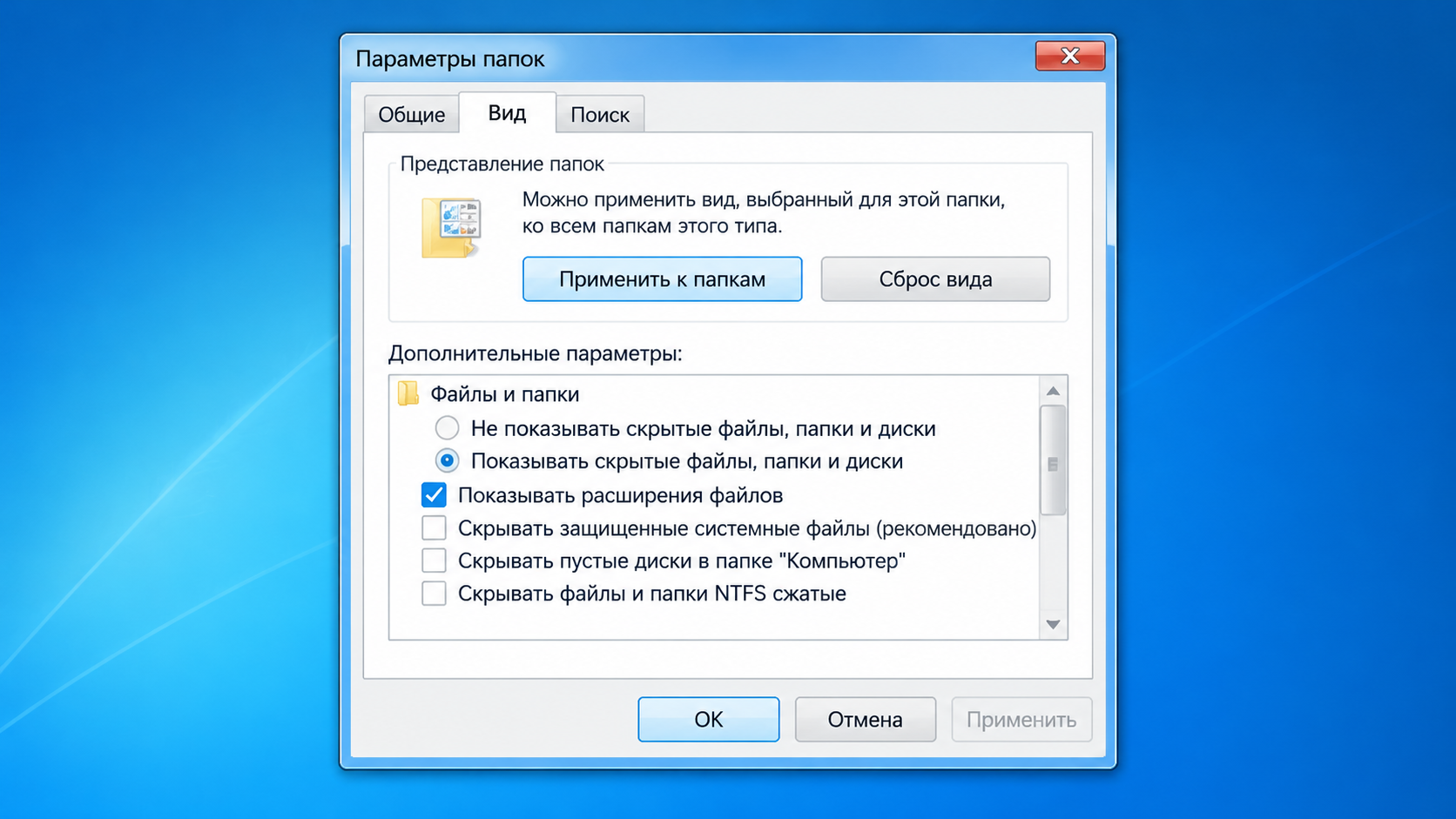
Как показать скрытые папки в Windows 7. Проблема особенно актуальна для новичков, которые только начали работать в этой операционной системе. Сделать это совсем просто. Зайдите в «Панель управления» и переведите отображение в вид значков. Выберите пункт «Параметры папок» (попасть туда можно и другим способом: нажмите одновременно горячие клавиши «Win+R» и в появившемся окошке «Выполнить» введите строку «control folders», а потом жмите «Enter» или «Ok»). В окошке настройки параметров папок перейдите на вкладку «Вид». Вот здесь и возникает возможность показать скрытые папки в Windows 7, а также настроить вид других элементов и особенности взаимодействия с ними: показ защищённых системных файлов, показ расширений зарегистрированных типов файлов (рекомендую включить — пригодится для дальнейшей работы), показ пустых дисков. После всех действий не забудьте нажать «ОК», чтобы сохранить настройки. Ещё один способ: зайдите в «Мой компьютер» и нажмите кнопочку «Alt» — верхняя строка меню приобретёт привычный вид, как в Windows XP. Перейдите в «Сервис», а затем в «Параметры папок». И последний способ: находясь в «Моём компьютере», нажмите на кнопочку верхнего меню «Упорядочить» и выберите пунктик «Параметры папок и поиска». Также можно воспользоваться любым файловым менеджером, например Total Commander — только не забудьте настроить программу на соответствующее отображение в её настройках.
Часть 2. Настройка и оптимизация системы
Почему Windows 7 долго загружается. Windows 7 позиционируется её разработчиками как оптимальная ОС с быстрой загрузкой и бесперебойной работой. Некоторым пользователям данной ОС её достоинства кажутся преувеличенными по причине того, что Виндовс 7 долго загружается. Давайте попробуем выявить причины такого поведения этой операционной системы и найти факторы, которые являются тормозами при старте системы.
Для этого лучше всего использовать системные средства самой операционной системы, отслеживающие процесс работы ОС. Примером такого средства станет «Просмотр событий». Чтобы попасть в этот раздел Windows, сделаем следующее: перейдём смело в «Панель управления», найдём там «Администрирование» и щёлкнем по «Просмотру событий». Ещё перейти в данное место можно при помощи выполнения команды «eventvwr.msc /s». В открывшейся панельке слева выбираем «Журналы приложений и служб», далее жмём «Microsoft» и последовательно на «Windows». Ищем строчку «Diagnostics-Performance» и кликаем на неё, а потом на «Работает». Вы увидите полный список самых различных событий, которые произошли с данной системой на вашем ПК. Там будут указаны события, произошедшие с ошибками, и различные предупреждения. По данной теме нас должны заинтересовать события, имеющие коды в пределах 100–110: именно они сообщают об операциях, которыми может быть обусловлена долгая загрузка Виндовс. Приведу значения для некоторых кодов:
- 100 — указывает на полное время загрузки Windows;
- 101 — показывает на то, что приложение загружается дольше, чем это было раньше. Такое положение дел может быть по причине его обновления или ошибки. Если была ошибка, то лучше его обновить или совсем убрать из списка автозагрузки;
- 102 — медленная загрузка какого-то драйвера, поможет только его переустановка или обновление;
- 103 — службы замедлили свою загрузку, исправляем с помощью их типа запуска;
- 106 — фоновая операция по оптимизации затянула свою работу. Может произойти и такое;
- 109 — устройство начало вызывать проблемы при инициализации, означающее то, что его нужно тщательно проверить.
Как видите, Виндовс 7 долго загружается по самым различным причинам, и нам нужно тщательно проанализировать эти причины и их устранить. Если в этом виновато какое-то устройство, то нужно попробовать обновить его драйвера или проверить на работоспособность. Особенно часто проблемы могут зарождаться из-за жёсткого диска, который при длительной работе ОС сильно фрагментирован или имеет износ и много битых секторов. Проверьте свой HDD подходящим софтом и произведите дефрагментацию. Капризную программку можно совсем исключить из списка автозагрузки — зайдите в «Конфигурацию системы», а затем в «Автозагрузку» (выполните команду «msconfig»). Там произведите нужные настройки и попробуйте загрузить ОС опять, оценив время инициализации операционной системы.
Как уже отмечалось выше, долгая загрузка Windows 7 чаще всего связана со сбоями в работе HDD. Вообще, механические жёсткие диски на данное время являются самыми медленными устройствами в компьютерах, и вам по этой причине стоит присмотреться к новым электронным их «заменителям» — SSD. Эти диски значительно быстрее считываются и производят запись информации. Установив такой диск и развернув на нём систему, вы удивитесь скорости загрузки вашей системы.

Как обновить драйвера Windows 8. Когда вы перешли на Windows 8, то ваш компьютер стал неадекватно вести себя, брыкается и замораживается? Не стоит плеваться и сворачивать всю вину на разработчиков этой новой операционной системы. Вероятнее всего, что ваши установленные компьютерные устройства имеют драйвера, несовместимые с данной ОС. Попробуйте просто обновить их, и, возможно, аппаратные проблемы исчезнут совсем. Рассмотрим, как обновить драйвера в Windows 8, если этого не произошло в автоматическом режиме.
Перед установкой этой версии «окошек» советую для начала применить Windows 8 Upgrade, чтобы выполнить обновление драйверов для Windows 8. Этот шустрый помощник быстро и точно определит, какие программы нужно будет обновить перед развёртыванием Windows 8. Такие же услуги предоставляет и сайт компании Microsoft с помощью Центра Совместимости. Этот центр имеет функции, которые производят поиск для установленных программ и аппаратуры. Только нужно помнить, что многие устройства ещё отсутствуют в списках обновления, и вам придётся ручками устанавливать новые драйвера.
Прежде чем начать обновление драйверов Windows 8, нужно убедиться, что Windows Update в автоматическом режиме проверила, нашла и установила все необходимые для нормальной работы версии драйверов. Хотя доступны они не все через Windows Update, но это самый простой и лёгкий путь их обновления для нормальной работы установленной системы. Для проверки этого процесса откройте панель Charms Bar и перейдите в пункт «Параметры». Там выбираем «Изменение параметров компьютера» и переходим в меню «Обновление и восстановление» (точные названия разделов меню актуальны для Windows 8.1 Update 1).
Единственное, что следует здесь сделать — нажать на кнопку «Проверка наличия обновлений» и убедиться, произошло ли оно на самом деле. По умолчанию ОС производит обновление драйверов Windows 8 и системных компонентов в автоматическом режиме. Если у вас выполняется поиск только системных компонентов, но не драйверов, перейдите в раздел «Система» (ПКМ в нижнем левом углу экрана) и выберите «Дополнительные параметры системы» (в списке слева), далее во вкладке «Оборудование» нажмите «Параметры установки устройств». В открывшемся окне нужно выбрать «Да…» и нажать «Сохранить». Теперь операционная система не только позаботится об обновлении драйверов для Windows 8, а и подберёт для устройств обновлённые иконки, которые можно будет наблюдать в Диспетчере устройств и в оснастке Панели управления «Устройства и принтеры».
После обновления драйверов Windows 8 и установки нужного ПО переходим в Диспетчер устройств и проверяем, что вся аппаратная часть компьютера обеспечена драйверами. Если возле какого-то устройства есть знак вопроса или восклицательный знак, то это указывает, что драйвера не установились и система не распознала выделенное устройство. Далее поступаем так: щёлкаем правой кнопкой мыши по устройству и в меню выбираем «Обновить драйвера». Опять же выбираем автоматическое или ручное обновление. Автоматом будут установлены драйвера при подключённом интернете. Ручная установка потребуется в случае, если система не увидела таковых в архивах и на дисках. Нужно ручками указать путь к нужным файлам. Помните, что для успешной ручной установки драйверов архивы должны быть распакованы. Если файл будет иметь тип *.inf, то этот способ не сработает. Лучше будет, если вы сами запустите предназначенный для установки драйверов исполняемый файл setup.exe.

Чистка реестра Windows 8. Программы для чистки реестра Windows являются невероятно важным инструментом. Они помогают поддерживать компьютер в нормальном состоянии, а его работоспособность — на должном уровне. А с такой необходимостью сталкивается любой владелец компьютера. От того, в каком состоянии находится системный реестр, может зависеть скорость работы операционной системы, её быстродействие. Именно поэтому так важно позаботиться о его своевременной и безопасной очистке.
Пожалуй, наиболее популярной и распространённой программой, справляющейся с этой задачей, можно назвать CCleaner. С помощью этой компактной утилиты можно без труда очистить жёсткий диск, а также системный реестр. Также достаточно хорошо зарекомендовала себя программа RegCleaner, которая не только выполняет очистку реестра Windows от устаревших данных, а и удаляет испорченную информацию. Данные процессы производятся автоматически и сопровождаются дополнительной оптимизацией работы операционной системы и самого реестра. Программа Registry Mechanic так же не только способна очистить реестр Windows, но и восстановить определённые данные в случаях, когда такая необходимость возникает.
Сам реестр представляет собой базу данных, в которой хранятся сведения обо всём подключённом к компьютеру оборудовании, об установленных дополнительных программах, о всевозможных личных настройках и другие данные. Любая информация, связанная с какими-либо изменениями, сразу же заносится в реестр. Своевременная очистка играет невероятно важную роль, так как эта процедура позволяет избавиться от устаревших или ошибочных сведений. Проведение данной операции должно происходить не реже чем один раз в месяц. В таком случае можно достигнуть максимально быстрой и надёжной работы используемой операционной системы.
Довольно часто пользователи ПК сталкиваются с замедленным откликом компьютера на поставленные задачи. Раньше эти же функции выполнялись буквально за доли секунд, но постепенно системе требуется намного больше времени, что определённо не может не раздражать. Наиболее распространённой причиной снижения производительности компьютера является засорённость реестра ОС Windows, в таких случаях выполняется чистка реестра Windows 8.
Системный реестр — это важное звено, от которого зависит стабильность работы компьютера. Здесь хранится множество настроек операционной системы и её компонентов. Прогресс не заставляет себя долго ждать, поэтому регулярно выпускаемые программные обеспечения при их установке или удалении с компьютера могут оставлять в реестре остаточные записи. Чем больше времени не придаётся значение данной проблеме, тем хуже становится ситуация, поэтому важно знать, как почистить реестр в Windows 8.
Современному компьютеру определённо нужна периодическая профилактика. Она позволит решить множество проблем, связанных с низкой производительностью. Чтобы обеспечить компьютеру нормальное функционирование, необходимо время от времени чистить реестр. Чистка реестра Windows 8 может осуществляться вручную, однако данная задача требует от пользователя определённых навыков. Вот как почистить реестр Windows 8, не навредив при этом операционной системе:
- просканировать реестр на наличие ошибок;
- выполнить резервное копирование конфигурации реестра;
- устранить выявленные ошибки и удалить ненужные ключи программными средствами;
- проанализировать изменённые размеры реестра;
- проверить работоспособность системы и основных приложений.
Программы для чистки реестра Windows 8: RegCleaner позволит очистить реестр от мусора, причём вся работа осуществляется буквально за несколько кликов. Скачать программу можно бесплатно, ограничений на её использование тоже не имеется. Программа выполняет следующие функции: резервирует данные перед началом сканирования, удаляет информацию, оставшуюся от прежних программ, очищает реестр от неиспользуемых DLL-файлов. CCleaner — известная всем программа, предоставляемая пользователям на бесплатной основе. Это довольно простой, но в то же время достаточно мощный инструмент для чистки и оптимизации ОС Windows.
А если после чистки реестра нужно удалить «хвосты» от программ полностью — используйте деинсталляторы вроде Revo Uninstaller. Подробная инструкция — в статье «Управление программами в Windows 7 и 8: установка, удаление и решение проблем».
Часть 3. Стандартные программы Windows 8 и возврат привычного интерфейса
В Windows 8 есть два режима работы: классический рабочий стол и новый интерфейс Metro, прежде всего рассчитанный под тачскрины и приложения, которые работают «на полный экран». Стандартные приложения классической части Windows 8, если и претерпели каких-либо изменений, то лишь минимальных, а вот набор Metro содержит абсолютно новые стандартные программы. Кроме того, назначение Metro-приложений тоже будет иным — среди них нет калькулятора или Paint, зато есть новенькие почтовик, адресная книга, календарь и менеджер фотографий.

Почта. Новый почтовый клиент «Почта» с первого взгляда может напомнить знающему пользователю Outlook, входящий в пакет Office, однако лишь своей трёхколоночной раскладкой — во всём остальном новый современный минималистский интерфейс создан наподобие почтовика из Windows Phone. Одна приятная деталь — напротив каждого почтового ящика крупными цифрами отображено количество новых электронных писем. Кроме прочего, почтовое приложение глубоко интегрировано в систему — уведомления о новой почте всплывают в формфакторе сообщений, и к тому же данная информация отображается на экране блокировки.

Естественно, адресная книга, как всегда, идёт вместе с отличным почтовиком. Ровно как и в Windows Phone, в Windows 8 она называется «Люди» и через учётную запись Microsoft тесно интегрирована с различными социальными сетями. Поддерживаются Facebook, Twitter, Google и LinkedIn. Учитывая потенциал Metro-интерфейса, его относительную открытость, а также отличный набор ПО для разработки Metro-приложений от Microsoft, не вызывает сомнений появление в будущем и российских социальных сетей в адресной книге Windows 8.

Календарь. Календарь — ещё одна программа из набора стандартных программ Windows 8, необходимая занятым людям. По аналогии с другими приложениями Metro он имеет простой и чистый внешний вид, хорошо приспособленный для тачскринов. Имеет поддержку звуковых уведомлений о запланированных событиях.

Менеджер фотографий. Менеджер фотографий — теперь одна из стандартных программ в составе операционной системы Windows. «Фотоальбом» позволяет просматривать фотографии пользователя не только с жёсткого диска, а также из Flickr, Facebook, SkyDrive и иных сервисов. Приложение оснащено функцией импорта фотографий с внешних носителей.

Все эти приложения функционируют в компактной боковой панели, которая появляется при определённых действиях. Например, «Календарь» заодно служит средством для выбора даты, «Люди» появляется, если возникла надобность поделиться какой-либо информацией о контакте, «Фотоальбом» даёт возможность быстро выбрать нужные фотографии, а «Почта» — отправить данные по электронной почте, при этом не переходя в главное окно приложения.
В новой версии Windows 8 — Windows 8.1 — разработчики представили обновлённый интерфейс, который стал несколько удобнее, в частности большую часть параметров операционной системы стало возможным изменить из Metro-версии Панели управления. Параметры дисплея и мыши, переключение окон, настройки Bluetooth и многие другие стали более расширенными, присутствует информация о системе и лицензии.
Самым существенным изменениям подверглись как раз стандартные программы Windows: «Почта», «Фотографии», «Музыка» и Skype. Например, «Фотографии» теперь оснащены функционалом для редактирования изображений, а именно: наложения фильтров, корректировки освещённости, цвета и другими полезными дополнениями. Напомню, что в составе Windows 8 данное приложение позволяло только просматривать фото. «Почта» радует возможностью сортировки писем между папками путём простого перетаскивания. Рассылки новостей и уведомления из социальных сетей легко распределяются по отдельным папкам, поэтому пропустить письмо от босса теперь менее вероятно. «Плиточный» Skype глубоко интегрирован в систему, что даёт возможность более продуктивно взаимодействовать с ним из других приложений, в плитке «Люди» отображаются все контакты из адресной книги Skype. Добавлены функции передачи файлов и отправки видеосообщений.

История файлов Windows. В Windows 7 существует средство для восстановления файлов под названием «Предыдущие версии». Для Windows 8 разработан немного иной метод резервного копирования данных — с этой работой ныне справляется «История файлов Windows», которая позволяет пользователям персональных компьютеров выборочно осуществлять резервирование содержимого папок.
Прежде чем активировать функцию «История файлов Windows», следует подключить съёмный носитель или дополнительный жёсткий диск. Затем потребуется открыть «Панель управления» и перейти в раздел «Система и безопасность», где и будет располагаться «История файлов». Данная функция, как правило, отключена по умолчанию. Следующее, что необходимо сделать — проверить подключение USB-носителя и воспользоваться разделом «Использовать сетевое расположение». В окне будут отображаться доступные диски, которые можно использовать для резервирования копий файлов. Далее останется лишь выбрать подключённый диск и подтвердить включение функции. Через несколько секунд автоматически произойдёт первое резервное копирование, которое будет осуществляться в соответствии с предустановленными настройками. Для того чтобы внести определённые поправки в настройки «Истории файлов Windows», в дополнительных параметрах следует указать частоту сохранения копий файлов, размер автономного кэша и период хранения данных. Для экономии полезного пространства на переносном диске можно воспользоваться функцией «Исключить папки». Чтобы осуществить выбор определённой папки или библиотеки, следует нажать на кнопку «Добавить» и указать необходимый объект. Следующее действие подразумевает сохранение изменений, в результате чего указанная папка будет внесена в исключения.
Бывают случаи, когда происходит непреднамеренное удаление важных документов. Но это не повод для огорчения, ведь отныне существует несколько резервных копий, позволяющих вернуть определённые файлы, претерпевшие изменения, в прежнее состояние. Для того чтобы воспользоваться восстановлением личных файлов, необходимо перейти в соответствующий раздел. Если потребуется произвести замену всех файлов на рабочем столе, то после щелчка правой кнопкой мыши по папке резервной копии «Рабочий стол» в окне управления «Историей файлов Windows» нужно задать команду «Восстановить». Далее файл восстановится до оригинальной формы, а в случае, если будет обнаружен одноимённый объект, то появится предложение перезаписать его. «История файлов Windows» снабжена ещё одной весьма удобной функцией, позволяющей воспользоваться предпросмотром восстанавливаемого документа непосредственно в окне восстановления.

Список для чтения Windows 8.1. Windows 8.1 претерпел многочисленные модификации в интерфейсе, но кроме этого обновлённая операционная система представлена в комплекте с новыми приложениями, среди которых числится и «Список для чтения». Лучше всего это приложение работает со специальной Modern-версией веб-обозревателя Internet Explorer.
«Список для чтения» позволяет сохранять содержимое веб-страницы, включая статью, её название, имеющиеся изображения, и автоматически проставляет дату создания закладки. Сохранённая информация в последующем может быть прочитана даже при отсутствии интернет-подключения. У многих это может вызвать ассоциации с сервисом Pocket, хотя на самом деле новое приложение по своему характеру действий больше напоминает подобную функцию в интернет-браузере Safari. Это приложение в целом довольно простое в использовании: для сохранения данных в «Списке для чтения» Windows 8.1 не потребуется формировать категории или папки, а поисковая функция позволяет быстро отыскать необходимую страницу.
Чтобы воспользоваться функционалом приложения «Список для чтения», необходимо открыть панель Charms, воспользовавшись одновременным нажатием клавиш «Win» и «C», а затем выбрать опцию «Поделиться». После этого запустится панель на экране справа, содержащая иконки соответствующих программ, включая «Список для чтения». Чтобы добавить необходимую страницу в закладки, следует нажать на иконку, а затем воспользоваться функцией, предусмотренной для добавления данных.
Для того чтобы просматривать сохранённые страницы, нужно открыть «Список для чтения». Далее в момент открытия любой выбранной сохранённой страницы произойдёт автоматическое прикрепление приложения к левому участку экрана, в то время как окно Internet Explorer будет открыто справа. Это позволит вести обзор за двумя приложениями одновременно и поможет осуществлять быстрое открытие других страниц.
Для удаления страницы из сформированного списка нужно лишь навести на неё курсор, и при нажатии правой кнопкой мышки в появившемся окне выбрать команду «Удалить». Получить доступ к ранее удалённым страницам можно непосредственно в самом приложении, которые находятся в верхней панели. Стоит отметить, что удалённые страницы хранятся не более 60-ти дней, хотя пользователю предоставляется возможность установить в настройках другие параметры для удаления. Чтобы изменить период хранения ранее удалённых страниц, нужно перейти в параметры приложения посредством сочетания клавиш «Win» и «I», где останется выбрать подходящий вариант.

SkyDrive. SkyDrive отныне является частью классической подсистемы Windows, одноимённая папка расположена в боковой панели проводника, что ускоряет доступ к облаку, а иконка в системном трее информирует пользователя об изменениях файлов, их загрузке/скачивании.
Синхронизация файлов Windows. Не так давно пользователям Windows 8 стала доступна для обновления операционная система Windows версии 8.1. К наиболее важным нововведениям Windows 8.1 можно смело относить оптимизацию синхронизации файлов Windows с облачным хранилищем SkyDrive.
Суть нового подхода к SkyDrive в Windows 8.1 заключается в появлении так называемых «смарт-файлов», которые помогают эффективно работать с облачными данными на устройствах, имеющих небольшой объём накопителя, к примеру на планшетах и смартфонах. Таким образом становится возможным произвести синхронизацию файлов Windows объёмом 100 гигабайт между облачным хранилищем и устройством с объёмом памяти всего 32 гигабайта. Смарт-файлы выглядят и работают так же, как обычные файлы и папки: прикосновение к такой папке позволит увидеть все подпапки и файлы, находящиеся в ней; прикосновение к файлу либо клик по нему откроет его либо вызовет интерфейс редактирования. Можно копировать, перемещать, удалять и переименовывать смарт-файлы таким же образом, как любые другие файлы или папки, с той лишь разницей, что доступен (загружен конкретно на используемое устройство) такой файл будет только, когда он понадобится пользователю — до этого момента он будет представлять собой эскиз с главными свойствами файла (либо папки).
Для того чтобы смарт-файл стал обычным файлом (загруженным в память устройства), нужно сделать его доступным автономно — с помощью стандартных средств проводника Windows это осуществляется путём вызова контекстного меню на требуемом файле (или папке) и выбором соответствующего пункта. Внесённые изменения будут синхронизированы для всех устройств, при этом на конкретном устройстве будут храниться наиболее важные по мнению пользователя файлы. Аналогичным образом можно сделать файл доступным только через интернет (кликнуть в контекстном меню «Сделать доступным только через Интернет»), что часто применимо, например, к фотографиям.
Но как быть, если синхронизация файлов Windows должна затрагивать папки и файлы, расположенные в системных директориях, таких как «AppData» и «ProgramData»? Стандартные возможности SkyDrive не позволяют синхронизировать эти данные, но можно воспользоваться бесплатной мощной утилитой от Microsoft — SyncToy. Идея заключается в следующем: выбираем скрытую системную папку на устройстве и синхронизируем её с какой-либо из уже существующих в SkyDrive (можно создать и отдельную), таким образом файлы синхронизируются вначале между локальными папками, а затем между локальной и папкой в облаке. Скачать Microsoft SyncToy для 32- или 64-битных версий Windows можно из Microsoft Download Center.
Удобный пользовательский интерфейс программы позволяет легко настроить синхронизацию даже при отсутствии навыков. Запускаем SyncToy, жмём «Create New Folder Pair», далее в «Параметрах папок» Windows нужно разрешить показ скрытых файлов, после чего выбираем скрытую системную папку слева и папку в SkyDrive справа. В следующем диалоговом окне следует выбрать тип синхронизации («Echo» дублирует файлы из левой папки в правую, но не наоборот) и нажать «OK». Далее будет предложено выбрать название для созданной связки папок, и можно запускать синхронизацию.
SyncToy не наделён функционалом синхронизации по расписанию, но в папке с установленной программой кроме исполнительного файла и библиотек расположен очень нужный файл — «SyncToyCmd.exe». Этот файл даёт возможность при помощи штатного планировщика Windows запускать синхронизацию по расписанию. Запускаем «Планировщик заданий» и создаём простую задачу, в которой указываем выполнение «SyncToyCmd.exe» с аргументом «-R» каждый день в определённое время.
8-го апреля 2014-го года вышло очередное «крупное» обновление Windows 8 — Windows 8.1 Update 1. Эта версия характеризуется новым подходом к Metro-интерфейсу, который стал похожим на классический. Открытые плитки содержат кнопки «Закрыть» и «Свернуть», присущие окнам, стандартные приложения Windows 8.1 Update 1 в стиле Metro UI обзавелись функционалом, ранее доступным только в классических программах. В частности, в обновлённом Internet Explorer 11 появились средства разработчика, а перезагрузить компьютер теперь можно из правого верхнего угла Главного меню без использования чудо-кнопки «Параметры».
В Windows 8.1 Update 1 можно закреплять Metro-приложения на Панель задач, как это делается с обычными программами. Щелчок правой кнопкой мыши на плитке вызывает контекстное меню, которое кроме функции закрепления плитки на Панели задач предоставляет список команд, относящихся к определённой программе.
Представленный Microsoft пакет Windows 8.1 Update 1 сейчас доступен в Windows Update как обычное обновление операционной системы, в связи с чем пользователи с включённым автоматическим обновлением могут увидеть его после перезагрузки или включения компьютера. В компании рекомендуют обновиться всем без исключения, причём в ближайшее время, поскольку обновления, планируемые к выпуску в мае 2014-го года, устанавливаться на более ранние версии Windows не будут!
Рабочий стол Windows 8. Для тех, кому казалось, что окончательная версия Windows 8 появится со значительными изменениями по сравнению с предрелизными версиями этой ОС, скажем сразу — нет. Новый интерфейс (Metro UI) остался на первом плане и претерпел лишь косметические улучшения. Пользователю теперь предоставлено больше вариантов для кастомизации внешнего вида системы. Помимо цветов фона, теперь можно выбрать фоновые зарисовки меню.

От интерфейса Aero окончательную версию Windows 8 избавили — рабочий стол Windows 8 отныне не сильно выделяется в общем дизайне системы, объёмные прозрачные панели сменились плоскими разноцветными, автоматически подстраивающимися под цвета фона рабочего стола.

Естественно, уже можно работать в только одном интерфейсе Metro, благо программ под него уже предостаточно, но можно и скомбинировать приложения двух интерфейсов, прикрепляя их с левой или с правой стороны экрана. Следует отметить, что программы Metro при комбинированном подходе превосходно масштабируются под такое отображение, а рабочий стол лишь схлопывается, отображая содержимое (но видео в VLC смотрится вполне приемлемо). Очень удобно в таком режиме работать с почтой и интернет-браузером, расположив их рядом — оба приложения можно полнофункционально использовать в таком варианте отображения.
Настройки и опции Windows 8 разбиты на две части — планшетную Metro-версию, позволяющую настроить ОС без тонкого вмешательства (сменить фон, настроить синхронизацию и тому подобное), направленную по большей части как раз на Metro-часть Windows 8, и на привычную всем «Панель управления» для более внушительного внедрения в ОС и её «Рабочий стол», схожую с таковой в Windows 7, но с рядом дополнений, типа настроек Adobe Flash Player’а.
Время, уровень заряда аккумулятора и подключения к сети в интерфейсе операционной системы Windows 8 по дефолту спрятаны в боковом меню, которое вызывается мышью в правом верхнем углу экрана. Оповещения в Windows 8 — всплывающие, отображаются справа в верхнем углу. Особо стоит выделить поиск в Windows 8, который кроме пользовательского компьютера позволяет искать данные в различных программах, варианты которых предложены в одном поисковом окне.
Стандартные программы в Windows 8 оказались быстрыми и стабильными. Стандартный почтовик научился менять подпись. Metro-версия Internet Explorer 10 не обзавелась закладками со времён предрелизных версий Windows 8, но браузер предлагает хранить закладки прямо в главном меню и синхронизирует историю с десктопной версией IE10. Видеоплеер предоставляет возможность смотреть трейлеры к фильмам и покупать видео, однако для стран СНГ это не актуально. Плеер может воспроизводить те же форматы, что и Windows Media Player 12 в операционной системе Windows 7. Жаль, но поддержки .mkv по-прежнему нет — нужно ставить сторонний плеер (например, VLC). Аудиоплеер имеет приятный интерфейс, имеет достаточный функционал (.mp3, .aac, но не .flac), и сервис Xbox Music, где можно покупать музыку. Приложение «Люди» представляет собой записную книжку с широкими возможностями, где хранятся контакты из записей и из социальных сетей, позволяющую просматривать статусы друзей в подключённых к Live сервисах. Все вышеперечисленные программы не являются непосредственной частью системы, можно их удалять, переустанавливать, скрывать, заменять сторонними приложениями, что не типично для Microsoft, однако несомненно делает Windows 8 более открытой пользователю.
Отдельно стоит выделить программу «Игры» — в ней собран весь игровой потенциал не только Windows, а и Xbox 360, также программа позволяет настроить личный профиль игрока и отображает игровую статистику с сервера Live. Обладатели приставки Xbox 360 даже могут поиграть на ней через это приложение удалённо (!). Конечно же, в Украине сервис не работает на полную и предлагает изменить регион на Россию.

В финальной Windows 8 по сравнению с предрелизными версиями в дефолтном наборе появилась одна новая программа — поиск Bing, имеющий приятный дизайн, однако в Украине работающий не шибко (включить голосовой поиск пока не удалось), релевантность поиска не на высоте, хотя простые запросы приложение обрабатывает неплохо.
Как итог, можно утверждать, что Microsoft удалось таки объединить в одной ОС две концепции пользования. Windows 8, как ни крути, предназначена для девайсов нового поколения, и есть ни что иное, как следующий этап в развитии операционных систем от компании Microsoft. За всю 27-летнюю историю Windows корпорация не делала никогда ничего более продвинутого — Windows 8 не просто набор программ в новом интерфейсе, это переосмысление самой идеи персонального компьютера. Само собой, в реализации задуманного не обошлось без сучков и задоринок, но главное, что Microsoft оставила пользователям выбор: остаться с операционной системой Windows 7, мигрировать на Windows 8 или же перейти к Windows RT. Помимо этого, в Windows 8 содержится полноценная Windows 7 в плитке «Рабочий стол». Таким образом, можно в любой момент, находясь в среде Windows 8, получить знакомый и притерпевшийся интерфейс. Поработав в Windows 8, возникает твёрдое желание дать ей шанс, чего только стоит концепция унификации планшетов с полноценными персональными компьютерами.
Как вернуть кнопку Пуск в Windows 8

Компания Майкрософт сочла ненужной кнопку Пуск в ОС Windows 8, но, к счастью, многие разработчики предлагают множество вариантов для восстановления такой утраченной возможности. Сегодня наиболее востребованными являются Vistart, Start 8, Classic Shell.
ViStart. Восстановленная кнопка «Пуск» при помощи программы ViStart практически ничем не отличается от прежнего её вида. Однако отличия всё же имеются: из меню на Панель задач невозможно переместить ярлыки приложений и не получится, как раньше, перетянуть ярлык для его закрепления в меню «Пуск». Также стоит отметить, что поиск тоже осуществляется не идеально — поисковый процесс распространяется только на программы Рабочего стола, игнорируя при этом приложения для ОС Windows 8 и разделы Панели управления.
Start 8. Это программа от разработчика Stardock, которая реализует кнопку «Пуск». Добавляемые элементы в меню интегрируются в систему, к тому же поддерживается поиск, запуск приложений для ОС Windows 8 и программ рабочего стола. После старта программы Start 8 пользователь может произвести настройки внешнего вида меню «Пуск». Для этого разработчики предлагают использовать привычный стиль Windows 7 либо выбрать стартовую заставку Windows 8. Таким же образом можно внести изменения и во внешний облик кнопки «Пуск». После всех произведённых настроек появляется содержание. В нём могут быть отображены как недавно открытые приложения, так и только что установленные.
Воспользовавшись клавишей Win, появится стартовый экран. Меню Windows 8 можно вызвать при помощи одновременного нажатия на «Пуск» и Ctrl. Если во время работы вам мешают на экране «горячие» углы, то программа Start 8 поможет избавиться от этого неудобства. Однако одной из самых ценных функций этой программы является возможность перехода при загрузке непосредственно к рабочему столу, минуя стартовый экран.
Classic Shell. Эта программа была разработана в качестве альтернативы традиционному меню «Пуск» для прежних версий Windows, однако с выпуском Windows 8 вошла в число самых востребованных разработок. Classic Shell имеет в своём арсенале функции, предназначенные исключительно для пользователей последней версии операционной системы. В настройках даже появился специальный раздел под названием «Windows 8». Здесь можно настроить переход при запуске непосредственно к Рабочему столу, а также выключить «горячие» углы.
Кнопка «Пуск» может быть оформлена в стиле Metro, Classic или Aero. Поиск работает великолепно. При помощи поисковой строки можно отыскать установленные утилиты для десктопа, элементы панели управления, приложения для ОС Windows 8. Благодаря Classic Shell меню можно настроить таким образом, что сложно будет его отличить от прежних версий Windows.
Заключение
Настройка Windows 7 и 8 в 2026 году — это не просто «поковыряться в параметрах». Это осознанный подход к продлению срока службы системы: использование скрытых фишек интерфейса, грамотная работа с драйверами, регулярная чистка реестра, настройка резервного копирования и синхронизации с облаком, а для Windows 8 — возврат привычного меню «Пуск» и адаптация к классическому рабочему столу. Всё вместе это превращает старую ОС в удобный и эффективный инструмент для работы и повседневных задач.
Если настройка или оптимизация привели к сбою — система не загружается, появился «чёрный экран» или синий экран смерти — не паникуйте. Пошаговые инструкции по восстановлению вы найдёте в статье «Восстановление Windows 7 и 8: как исправить ошибки и вернуть систему к жизни».
Пользуясь, раз от раза этой операционной системой некоторые хитрости больше раздражают, чем бывают полезными. Так одна из них в выскакивающая в самый не нужный момент, запуск под администратором, и это при том, что находишься под учеткой администратора. Молчу об удобствах подключения оборудования. Принтер купленный пять лет назад может вызвать такую головную боль при подключении. А решение от разработчиков, выпускающих его, вам могут посоветовать купить новое. Совсем как лет тридцать назад, нет диска нет принтера.
Много разного вида несуразностей бывает в операционке Windows 7 , да и в восьмерке тоже не лучше ни чем. Вот на счет принтера точно подметил комментатор выше, ни как не могу подключить что бы нормально работал, да и сканер тоже. Приходится постоянно мудрить и программки разные устанавливать что бы что то распечатать или сканировать. До этого виста стояла и проблем с этими оборудования ми не было.
Мне очень нравится 7 операционная система Windows, а вначале воспринимала ее в штыки. Сейчас привыкла и постоянно открываю для себя что то новое.Много нюансов которые помогают в работе.
Не знала, про клавиши win+p. Обязательно как нибудь попробую, а вообще мне нравится виндовс 7. А если знать все возможности, то работать в этой ОС, будет просто чудесно. Ну вот 8, мне не очень, возможно нужно просто привыкнуть. Но пока не хочется, ни чего менять.
Спасибо за статью! Прямо ностальгия нахлынула.
Windows 7 была моей самой любимой системой. Я настолько привыкла к ней и не хотела переходить на новомодные версии, что когда купила новый ноутбук, сразу отнесла его мастеру — попросила снести предустановленную десятку и поставить «семерку».
Конечно, сейчас мы уже пользуемся другим софтом, но этот период запомнился надолго. А все эти фишки вроде быстрого поиска через «Пуск» и удобного управления окнами тогда были просто на высоте!